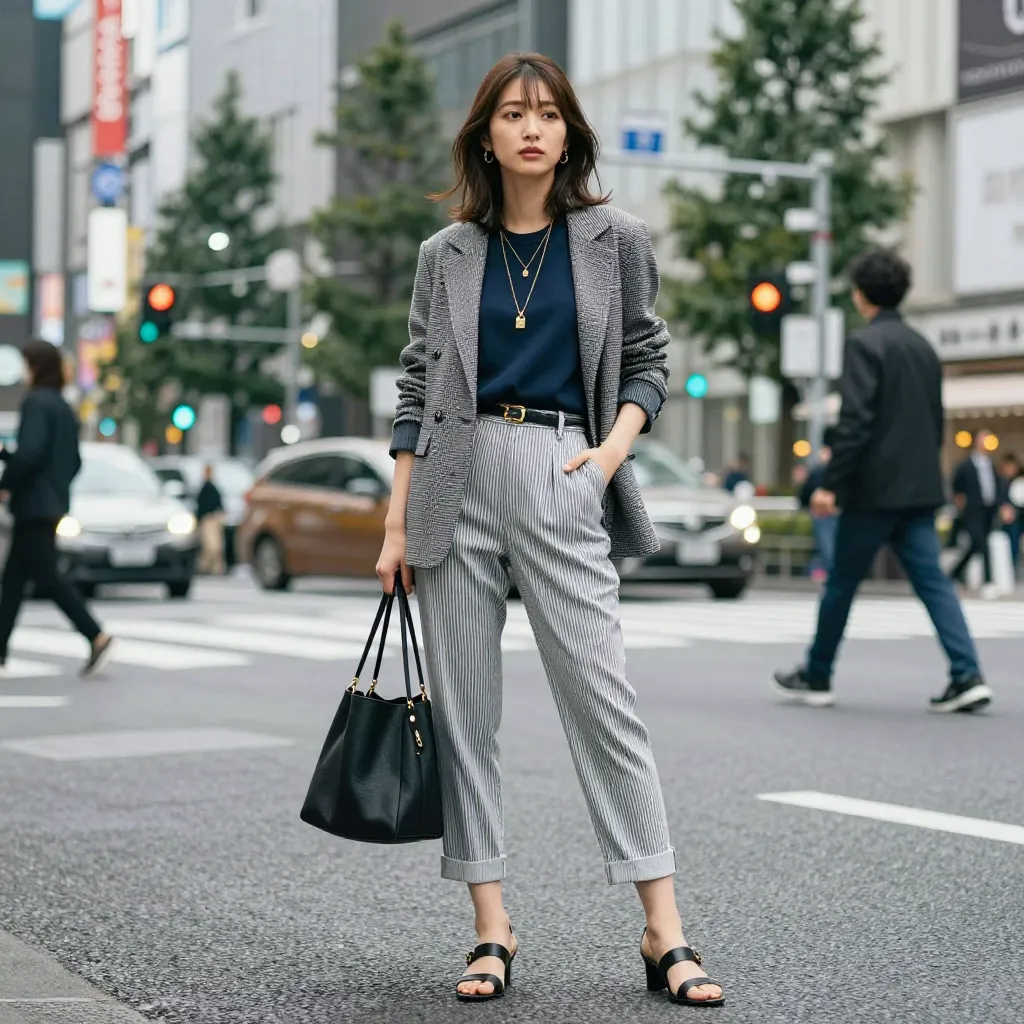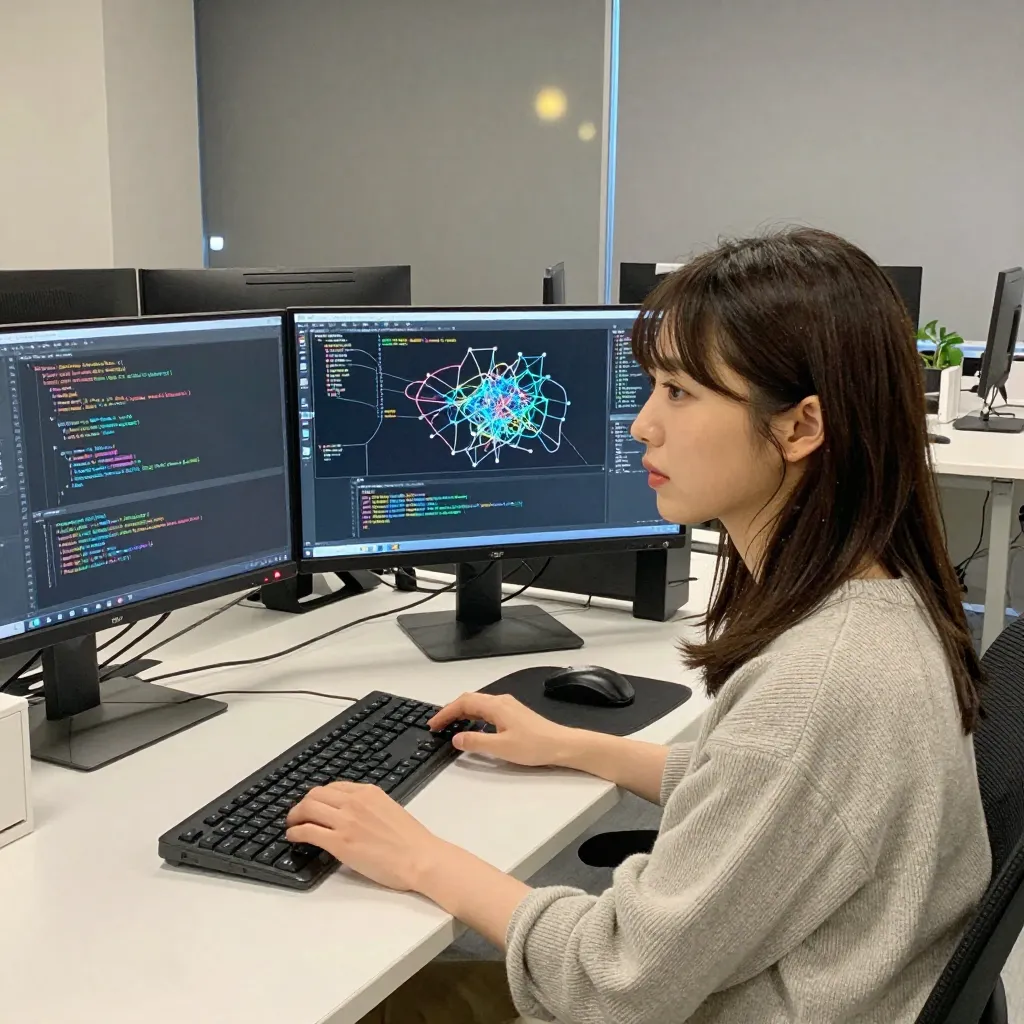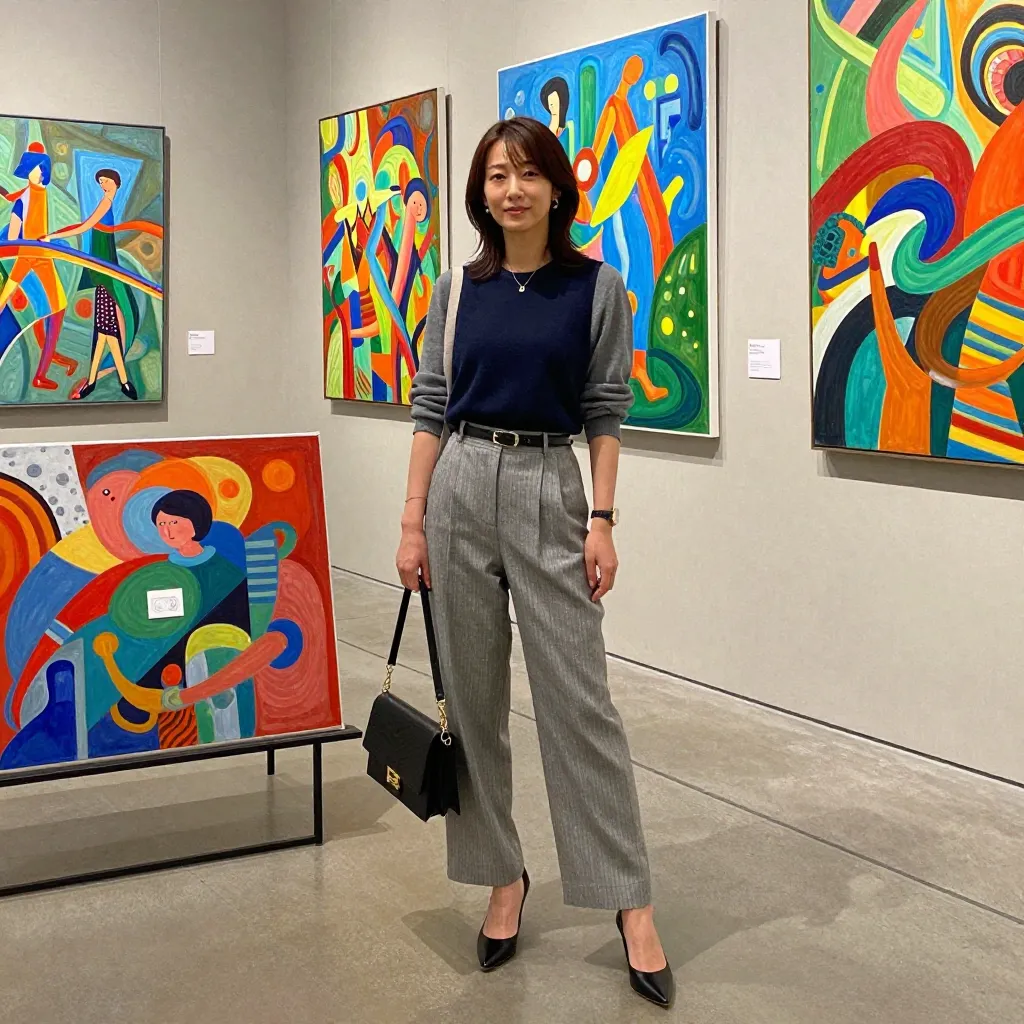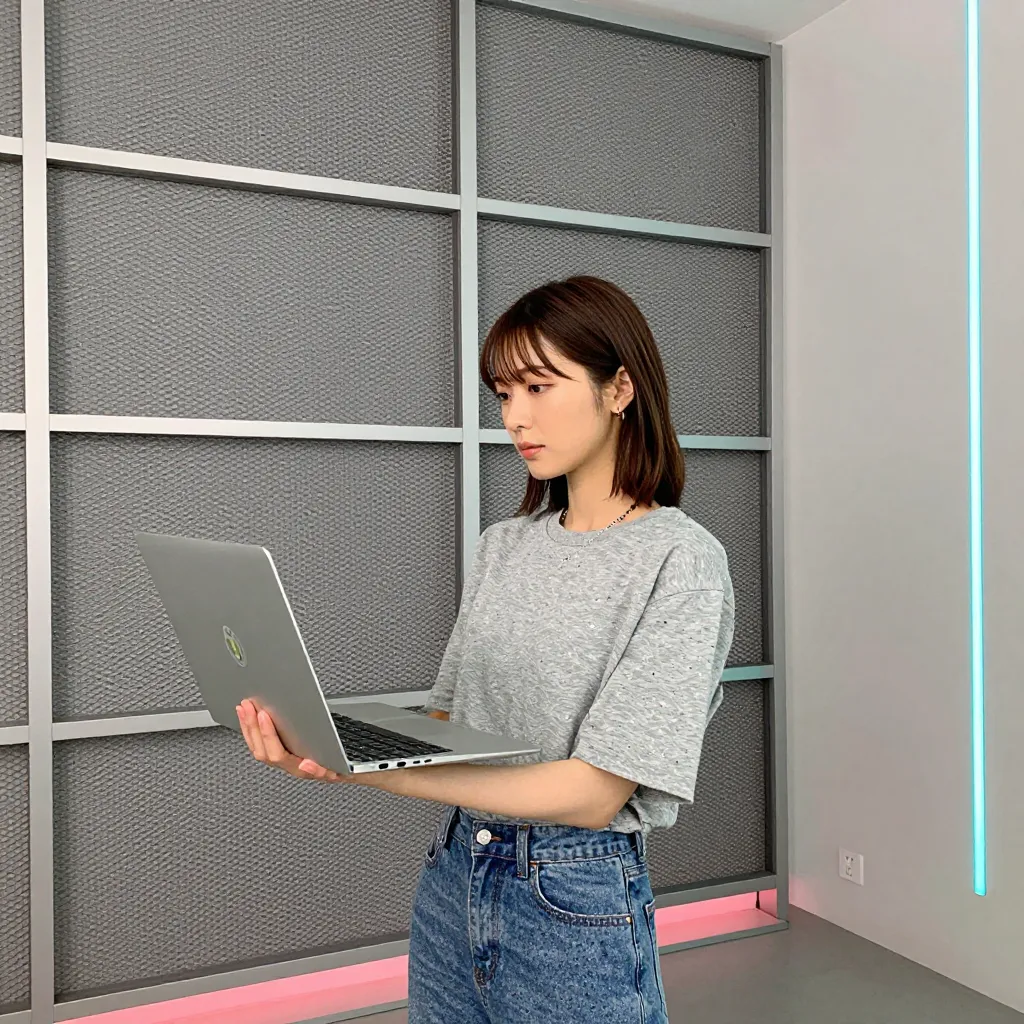
AI画像生成に興味はあるけど、何から始めればいいか分からない。
高性能なPCが必要?プログラミングの知識がいる?お金はどれくらいかかる?――そんな疑問を抱えている方に向けて、ゼロから最初の1枚を生成するまでの道筋をまとめました。
この記事では3つのステップに分けて、あなたに合ったペースで進められるロードマップを紹介します。
3ステップで始めるAI画像生成
| ステップ | やること | 必要なもの |
|---|---|---|
| Step 1 | ブラウザで画像を生成してみる | PCとブラウザだけ |
| Step 2 | 自分だけのAPI環境を構築する | RunPodアカウント |
| Step 3 | 生成した画像を整理・管理する | Eagle(画像管理アプリ) |
まずはStep 1だけで大丈夫です。ここで「AI画像生成ってこういうものか」と分かってから、必要に応じて次のステップに進んでください。
Step 1: まずはブラウザで体験する(ConoHa AI Canvas)
最初のおすすめはConoHa AI Canvasです。
ブラウザだけで使えるクラウドサービスなので、高性能なPCもソフトのインストールも不要。アカウントを作ったらすぐにAI画像生成を始められます。
ConoHa AI Canvasのポイント:
- ブラウザだけで完結(スマホからも可)
- 日本語のUIで迷いにくい
- 月額990円のエントリープランから始められる
- z-image-turbo(高速なAI画像生成モデル)に対応
ここで覚えること
- プロンプトの入力方法 ― 生成したい画像を英語のテキストで指定する
- パラメータの調整 ― 画像サイズやseed値など、生成結果を制御する設定
- 生成→確認→調整の基本サイクル ― プロンプトを少し変えて試行錯誤する流れ
詳しい登録方法と使い方は、以下の記事でステップバイステップで解説しています。
ConoHa AI Canvasの始め方ガイド を読んで、まず1枚生成してみてください。
ここまでできたらOK: ConoHa AI Canvasでプロンプトを入力して、AI画像を1枚生成できた。
Step 2: 本格的に使う(RunPod Serverless)
ConoHa AI Canvasで画像生成の流れがつかめたら、次のステップです。
「もっと自由にモデルやワークフローを選びたい」「大量に生成したい」「APIから呼び出して自動化したい」――そんな要望が出てきたら、RunPodの出番です。
なぜRunPodなのか
| 項目 | ConoHa AI Canvas | RunPod Serverless |
|---|---|---|
| 難易度 | 簡単(ブラウザで完結) | やや上級者向け |
| カスタマイズ性 | サービス側で用意されたモデル | 自分でモデル・ワークフローを選べる |
| 料金体系 | 月額定額制 | 使った分だけ従量課金 |
| 大量生成 | 月ごとの枚数上限あり | 上限なし |
| API連携 | なし | APIエンドポイントとして利用可能 |
RunPod Serverlessは使っていないときは課金されない従量課金制です。「月に数百枚しか生成しない」という方なら、ConoHaのエントリープランより安くなることもあります。
RunPodを始めるには
RunPodのアカウント作成からServerless環境の構築方法は、以下の記事で詳しく解説しています。
RunPod Serverlessでz-image-turboを動かす完全ガイド
この記事では、アカウント作成、Endpointの設定、APIリクエストの送信、コスト最適化まで一通りカバーしています。
ここまでできたらOK: RunPod ServerlessでAPIリクエストを送信して、画像を1枚生成できた。
Step 3: 生成した画像を管理する(Eagle)
AI画像生成を続けていると、あっという間に数百〜数千枚の画像がたまります。
「あのプロンプトで生成したやつ、どこいった?」「seed値いくつだっけ?」――こうなる前に、画像管理の仕組みを用意しておくと快適です。
おすすめは**Eagle**という画像管理アプリです。
Eagleの便利なところ:
- 画像をドラッグ&ドロップで取り込める
- タグやフォルダで整理できる
- 画像ごとにメモを残せる(プロンプトやパラメータの記録に便利)
- APIで自動登録もできる(詳しくは別記事で解説予定)
大量の画像を扱うAI画像生成では、「生成する」だけでなく「管理する」仕組みがあると作業効率が大きく変わります。
プロンプトを試してみよう
環境が整ったら、いろいろなプロンプトを試してみましょう。当ブログではz-image-turboで検証済みのプロンプト集を公開しています。
- ポートレート プロンプト集 ― リアルな日本人女性のAIポートレートを生成する基本プロンプト
- 表情別プロンプト集 ― 笑顔から寝顔まで8パターンの表情指定
- ポーズ別プロンプト集 ― 12シチュエーションの作例とプロンプト設計
- 照明別プロンプト集 ― 同一被写体で光だけ変えた8パターン比較
- グラビア プロンプト集 ― 水着・ランジェリー・ボディライン表現
プロンプトの書き方の基本を知りたい方は プロンプトのベストプラクティス もあわせてどうぞ。
まとめ
AI画像生成は「高性能PCが必須」「プログラミングが必要」というイメージがあるかもしれませんが、実はブラウザだけで始められます。
- まずはConoHa AI Canvasで1枚生成してみる
- もっと自由にやりたくなったら**RunPod Serverlessで本格運用**
- 画像が増えてきたらEagleで管理
焦らず、Step 1から自分のペースで進めてみてください。